Alquiler externo
El alquiler externo permite pedir artículos a un proveedor de alquiler cuando no tienes stock propio y necesitas cubrir una solicitud de envío u otra necesidad puntual. Pueden gestionar proveedores y pedidos externos los Jefes de Almacén, Propietarios y Administradores; borrar un proveedor está reservado al Propietario o al Administrador.
ℹ️ Los artículos alquilados se marcan con la propiedad RENTED en el modelo de inventario. Consulta Modelo de inventario para entender la diferencia con artículos WAREHOUSE u OWNED.
Gestionar proveedores de alquiler
-
Ve a Proveedores de Alquiler, o entra directamente en
/app/rental-providers/. Verás el listado de proveedores con su nombre y datos de contacto.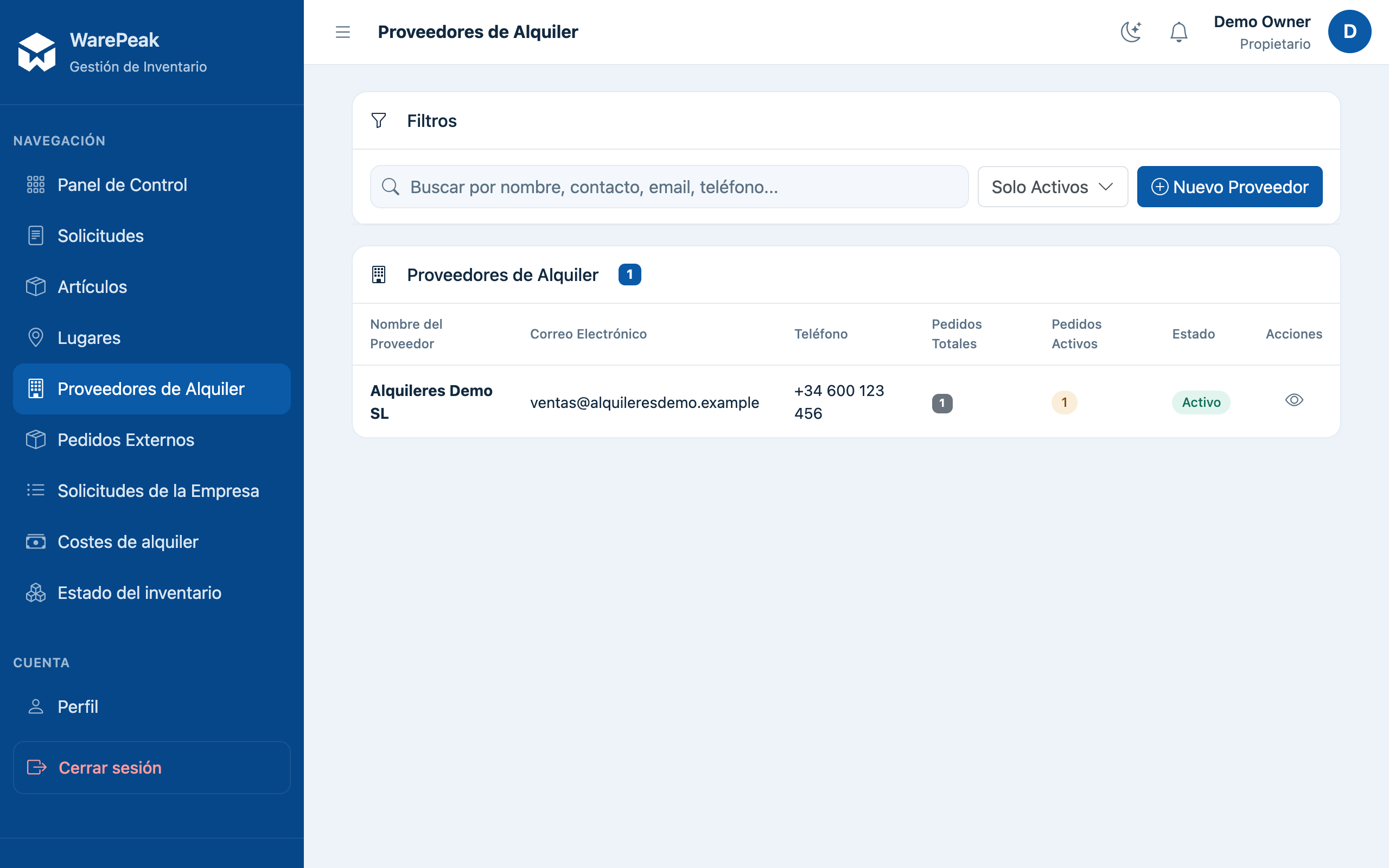
-
Pulsa Nuevo Proveedor para crear uno. Rellena los datos requeridos (nombre, contacto, etc.) y pulsa Guardar.
-
Pulsa sobre un proveedor de la lista para abrir su ficha de detalle, donde verás sus datos y los pedidos asociados a él.
-
Para modificar un proveedor, entra en su ficha y pulsa Editar; actualiza los campos y pulsa Guardar.
Borrar proveedor
⚠️ Solo Propietario o Administrador pueden borrar un proveedor.
- Desde la ficha del proveedor, pulsa Borrar y confirma la acción cuando se te pida.
Crear un pedido externo
-
Ve a Pedidos Externos, o entra directamente en
/app/external-rental-orders/. Verás el listado de pedidos con su proveedor, estado y coste.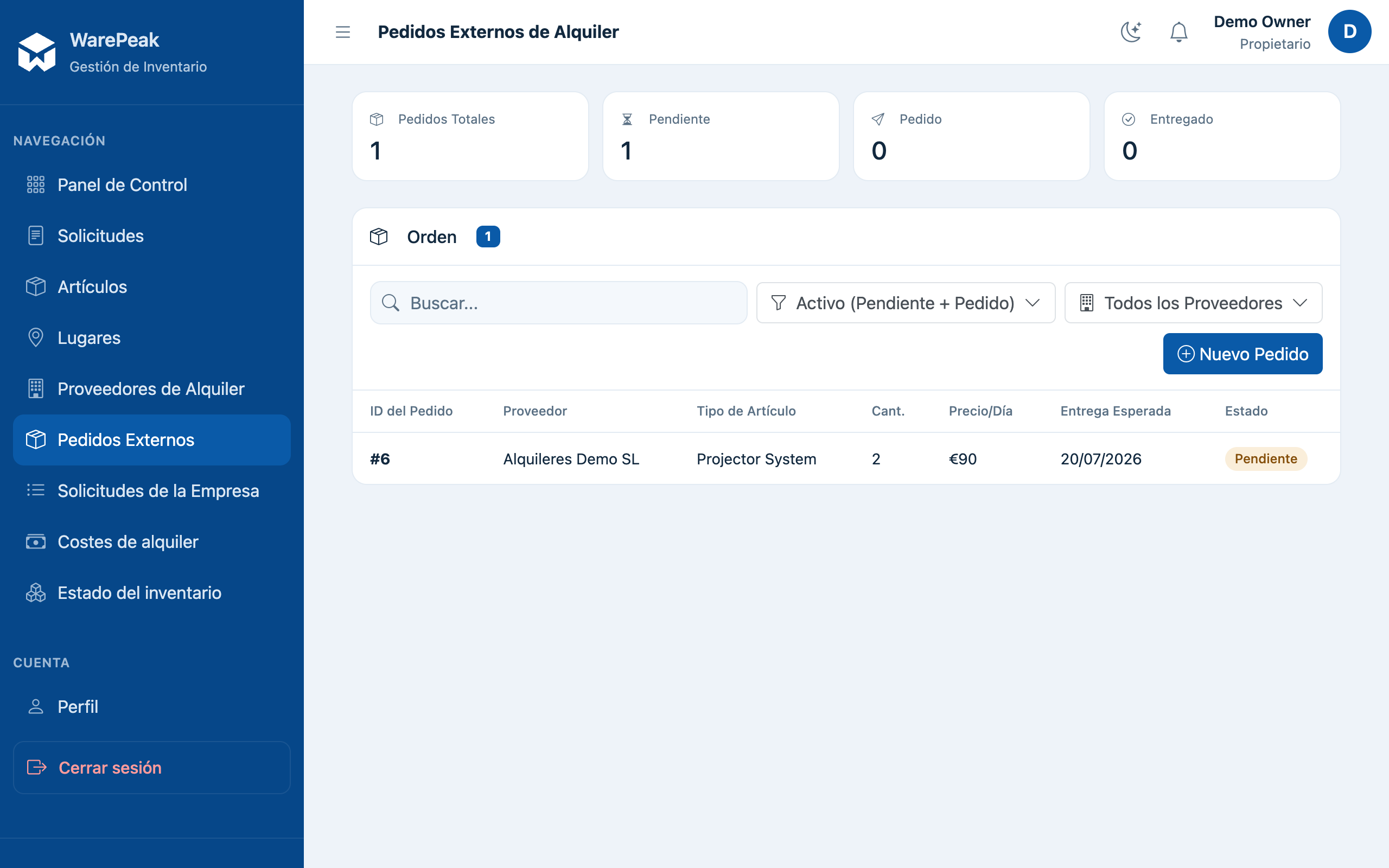
-
Pulsa Nuevo Pedido, o entra directamente en
/app/external-rental-orders/create/. Se abre el formulario de creación. -
Elige el Proveedor, los Artículos a pedir con sus cantidades, el Precio/Día y las fechas del alquiler.
-
Opcionalmente, vincula el pedido a una solicitud de envío existente; si lo haces, al marcar el pedido como entregado las unidades se enviarán automáticamente al lugar de esa solicitud.
-
Pulsa Guardar (o Crear Pedido). El pedido se crea con estado Pendiente.
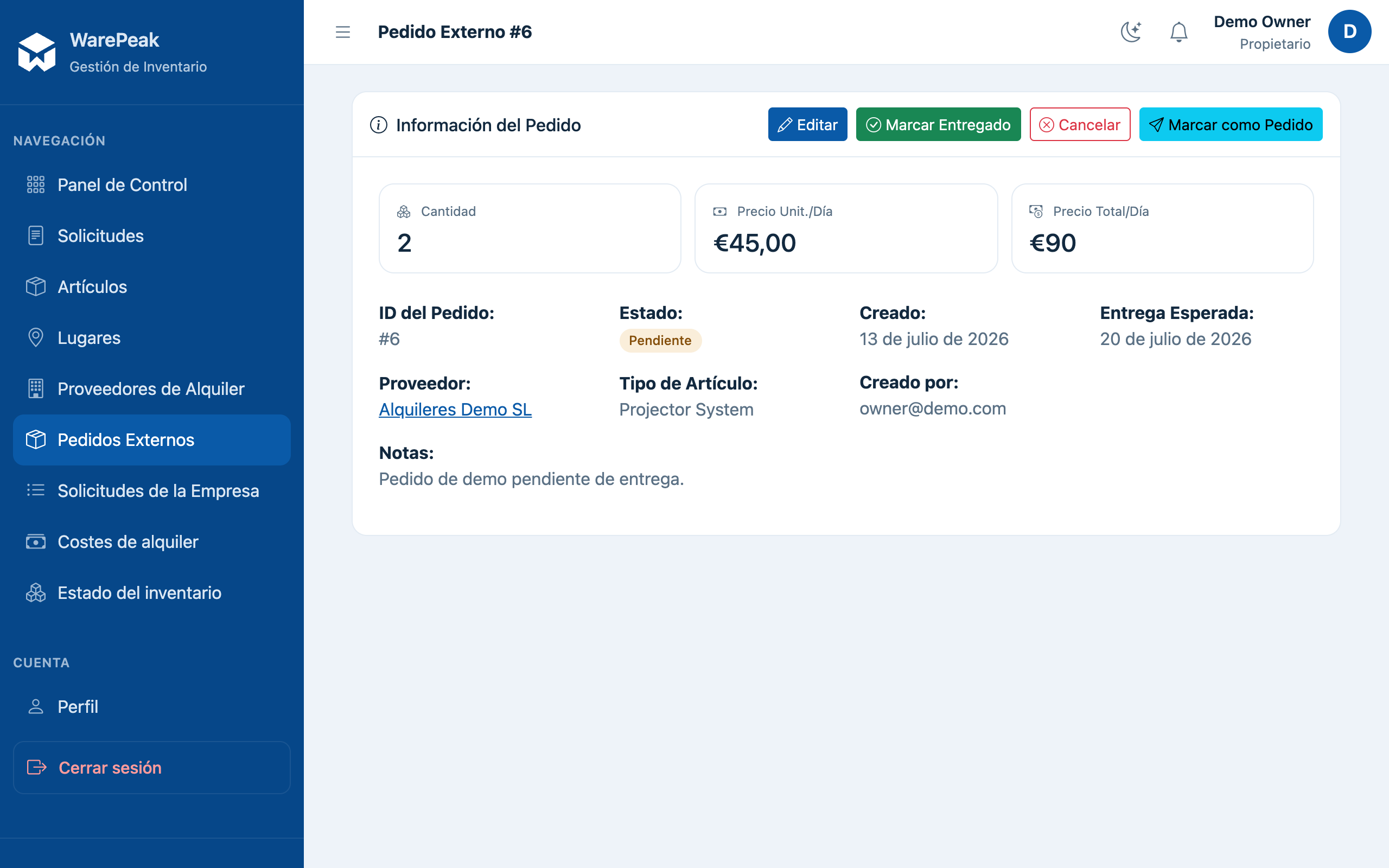
Ciclo de estado de un pedido
-
Desde Pendiente, marca el pedido como Ordenado en cuanto lo hayas confirmado con el proveedor, usando el botón correspondiente en su ficha.
-
Cuando el proveedor entregue el material, pulsa Marcar Entregado, o entra directamente en
/app/external-rental-orders/<id>/mark-delivered/.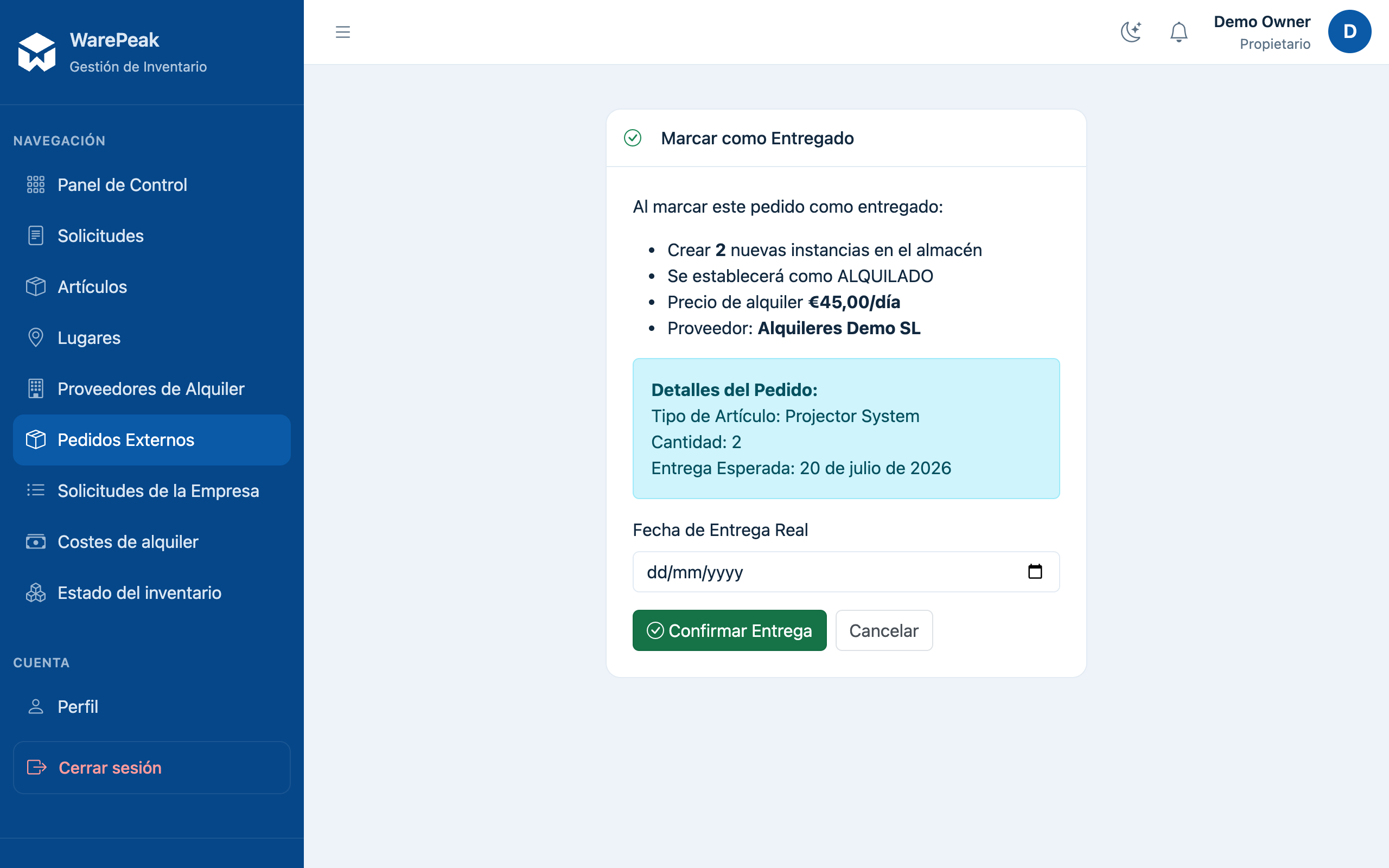
ℹ️ Al marcar un pedido como entregado, Warepeak crea automáticamente las unidades alquiladas en el almacén, asociadas al proveedor y con el precio/día indicado. Si el pedido está vinculado a una solicitud de envío, las unidades se envían directamente al lugar de esa solicitud; en cuanto todos los pedidos vinculados a la solicitud estén entregados, esta pasa a estado Entregada.
-
Si el pedido ya no es necesario, pulsa Cancelar en lugar de marcarlo como entregado.
⚠️ El coste del pedido se calcula como días × precio/día, y se recalcula si cambias las fechas del alquiler.