Crear una solicitud de envío
Una solicitud de envío pide que se te envíe material desde el almacén hasta tu lugar. La puede crear cualquier Usuario asignado a un lugar, y también Jefes de Almacén, Owners y Administradores.
ℹ️ Solo se pueden enviar artículos que estén actualmente en el Almacén (
WAREHOUSE). Warepeak elige automáticamente las unidades concretas según la cantidad que pidas; tú no seleccionas la unidad exacta.
Antes de empezar
Para crear una solicitud de envío necesitas tener al menos un lugar asignado. Si tu cuenta de Usuario no tiene ningún lugar asignado, al intentar crear la solicitud verás el mensaje “Debes estar asignado a al menos un lugar para crear solicitudes de envío” y volverás a tu panel sin poder continuar. En ese caso, pide a tu Jefe de Almacén que te asigne un lugar (ver Gestionar lugares).
Pasos
-
Ve a Mis Solicitudes y pulsa Nueva Solicitud de Envío, o entra directamente en
/app/requests/ship/create/. Se abre el formulario Información de la Solicitud.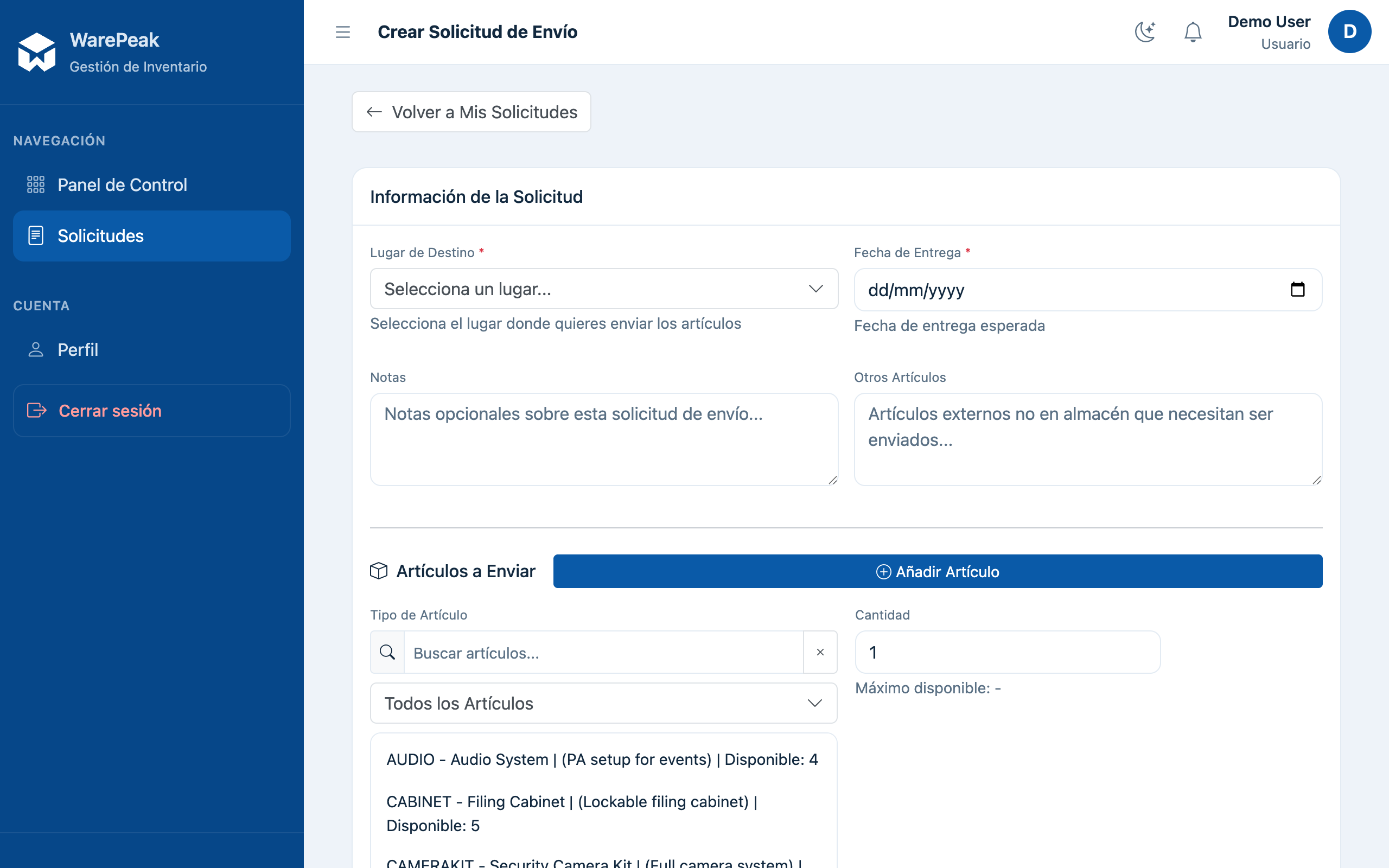
-
Elige el Lugar de Destino. El desplegable solo muestra los lugares que tienes asignados (si eres Usuario) o todos los lugares activos de tu empresa (Jefe de Almacén, Owner o Admin). Si llegaste desde un enlace de un lugar concreto, ya aparecerá preseleccionado.
-
Indica la Fecha de Entrega (obligatoria). Opcionalmente añade Notas y Otros Artículos (para material externo que no está en el almacén y quieres pedir igualmente).
-
Añade los artículos a enviar, uno por fila:
- En Tipo de Artículo, escribe en el buscador (“Buscar artículos…”) para filtrar por SKU, nombre o descripción. Puedes acotar además con el filtro Todos los Artículos / Artículos Propios / Artículos Alquilados.
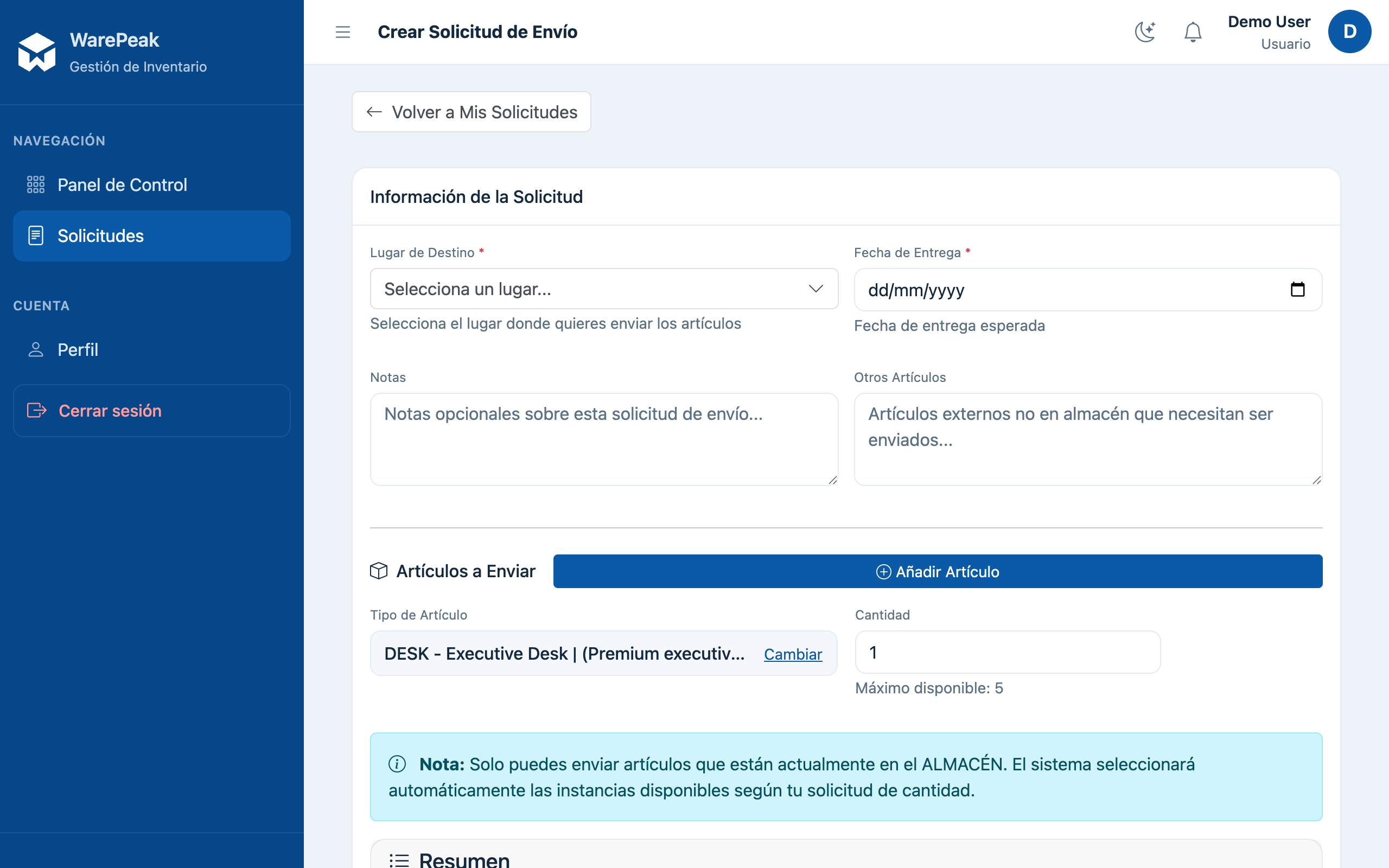
- Haz clic sobre un tipo de artículo de la lista para seleccionarlo. La fila se colapsa en un chip compacto con el nombre elegido; pulsa Cambiar si quieres volver a abrir el buscador y elegir otro tipo.
- Rellena la Cantidad. Si tu empresa permite a los Usuarios ver la disponibilidad, verás Máximo disponible: N debajo del campo.
- Pulsa Añadir Artículo para añadir otra fila. Para quitar una fila (excepto la primera, si es la única), usa el icono de papelera de esa fila.
-
Revisa el bloque Resumen al final del formulario: confirma el lugar, la fecha, las notas y la lista de artículos con sus cantidades antes de enviar.
-
Pulsa Crear Solicitud de Envío. La solicitud se crea con estado Pendiente y se notifica automáticamente por email a los Jefes de Almacén de tu empresa. Volverás a tu panel, y podrás verla en Mis Solicitudes.
⚠️ Si pides más cantidad de un artículo de la que hay disponible en el almacén, Warepeak muestra un error de stock insuficiente y descarta toda la solicitud (no se guarda ninguna fila); tendrás que rehacerla con una cantidad menor.
Después de crear la solicitud
- Mientras la solicitud esté en estado Pendiente, puedes editarla o borrarla desde su ficha (
/app/requests/ship/<id>/edit/). En cuanto un Jefe de Almacén la apruebe (total o parcialmente) o la rechace, deja de ser editable. - Desde la ficha de la solicitud puedes exportarla a Excel o PDF con los botones correspondientes.
- Para entender qué pasa después con tu solicitud (aprobación total, parcial o rechazo), consulta Ciclo de solicitudes.
- Para entender qué significa que un artículo esté “en el almacén” frente a “en un lugar” o “alquilado”, consulta Modelo de inventario.