Crear una solicitud de recogida
Una solicitud de recogida pide que se recojan artículos de tu lugar y se devuelvan al almacén. Se usa normalmente para retornar unidades alquiladas cuando ya no las necesitas en el lugar. La puede crear cualquier Usuario asignado a un lugar, y también Jefes de Almacén, Owners y Administradores.
ℹ️ El picker de artículos solo te ofrece los tipos que están actualmente en el lugar que hayas seleccionado. Si no ves ningún artículo, prueba a cambiar de lugar o confirma con tu Jefe de Almacén qué hay ubicado allí.
Antes de empezar
Para crear una solicitud de recogida necesitas tener al menos un lugar asignado: como Usuario, el desplegable solo muestra los lugares en los que estés dado de alta. Si no tienes ninguno asignado, pide a tu Jefe de Almacén que te asigne uno (ver Gestionar lugares).
Pasos
-
Ve a Mis Solicitudes y pulsa Nueva Solicitud de Recogida, o entra directamente en
/app/requests/pickup/create/. Se abre el formulario Información de la Solicitud.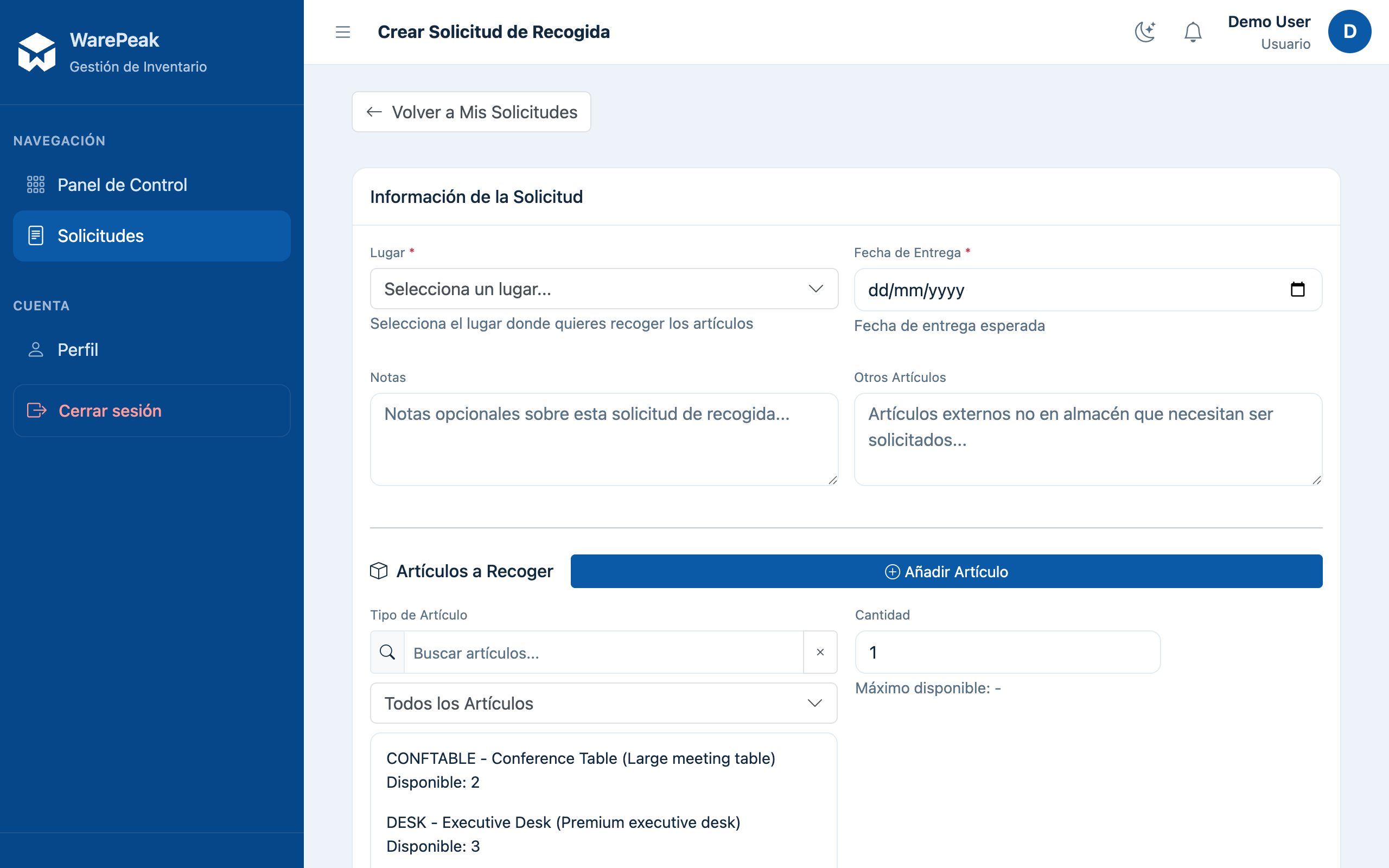
-
Elige el Lugar del que quieres recoger material. El desplegable solo muestra los lugares que tienes asignados (si eres Usuario) o todos los lugares activos de tu empresa (Jefe de Almacén, Owner o Admin).
-
Añade los artículos a recoger, uno por fila:
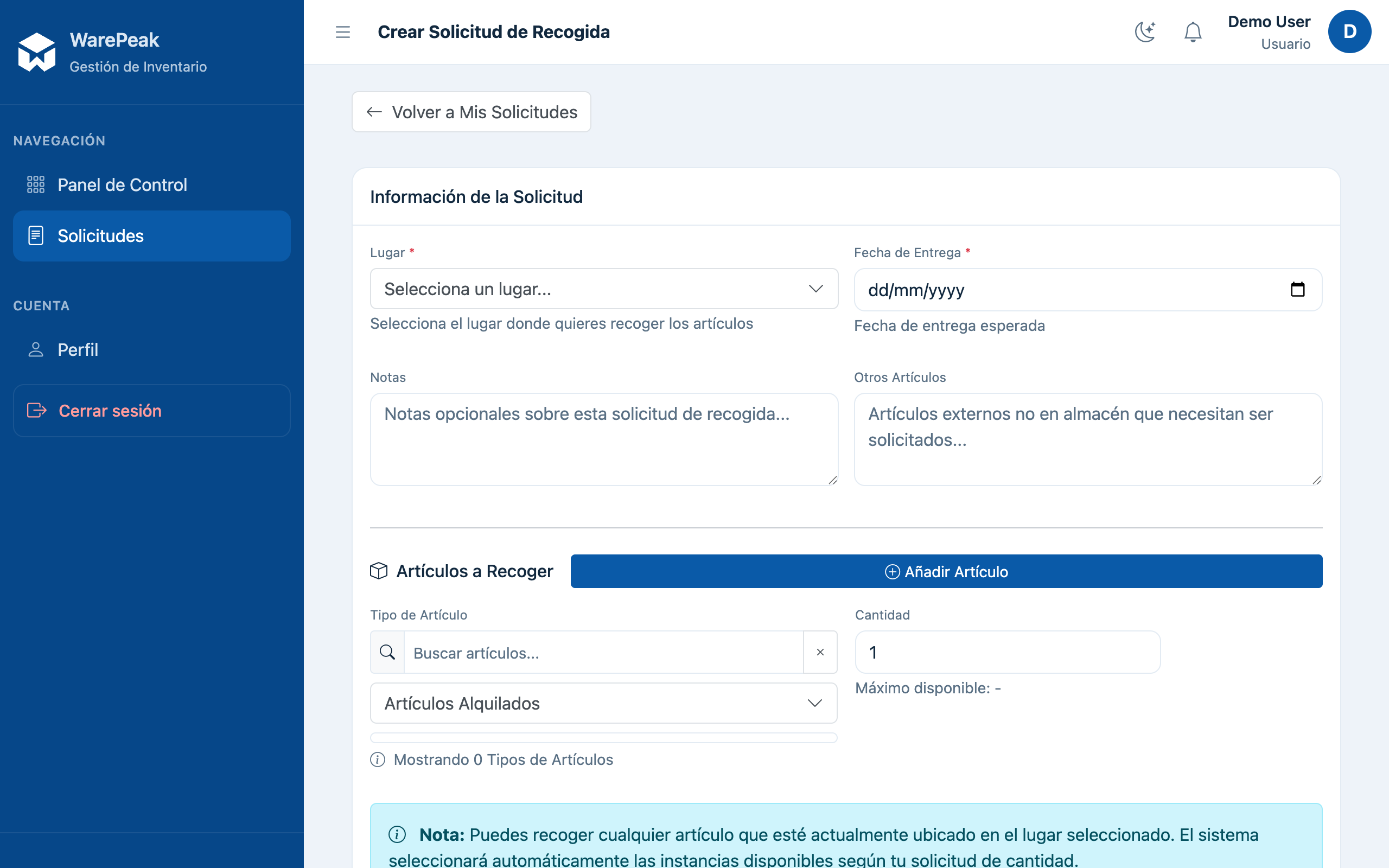
- En Tipo de Artículo, escribe en el buscador (“Buscar artículos…”) para filtrar por SKU, nombre o descripción. Acota además con el filtro Todos los Artículos / Artículos Propios / Artículos Alquilados. Solo aparecen los tipos que están actualmente en el lugar elegido.
- Haz clic sobre un tipo de artículo de la lista para seleccionarlo. La fila se colapsa en un chip compacto con el nombre elegido; pulsa Cambiar si quieres volver a abrir el buscador y elegir otro tipo.
- Rellena la Cantidad.
- Pulsa Añadir Artículo para añadir otra fila. Para quitar una fila, usa el icono de papelera de esa fila.
-
Revisa el bloque Resumen al final del formulario: confirma el lugar y la lista de artículos con sus cantidades antes de enviar.
-
Pulsa Crear Solicitud de Recogida. La solicitud se crea con estado Pendiente y se notifica automáticamente a los Jefes de Almacén de tu empresa. Volverás a tu panel, y podrás verla en Mis Solicitudes.
Después de crear la solicitud
- Mientras la solicitud esté en estado Pendiente, puedes editarla o borrarla. En cuanto un Jefe de Almacén la apruebe (total o parcialmente) o la rechace, deja de ser editable.
- Al aprobarse, las unidades recogidas vuelven al almacén; si eran alquiladas, esto puede cerrar su periodo de alquiler (ver Gestionar inventario).
- Para entender qué pasa después con tu solicitud (aprobación total, parcial o rechazo), consulta Ciclo de solicitudes.
- Para entender qué significa que un artículo esté “en el almacén” frente a “en un lugar” o “alquilado”, consulta Modelo de inventario.