Gestionar inventario
Esta guía cubre las tareas habituales de gestión de inventario: crear artículos, añadir unidades, mover unidades entre el almacén y los lugares, y consultar su histórico. Solo Jefes de Almacén, Propietarios y Administradores tienen acceso a estas pantallas.
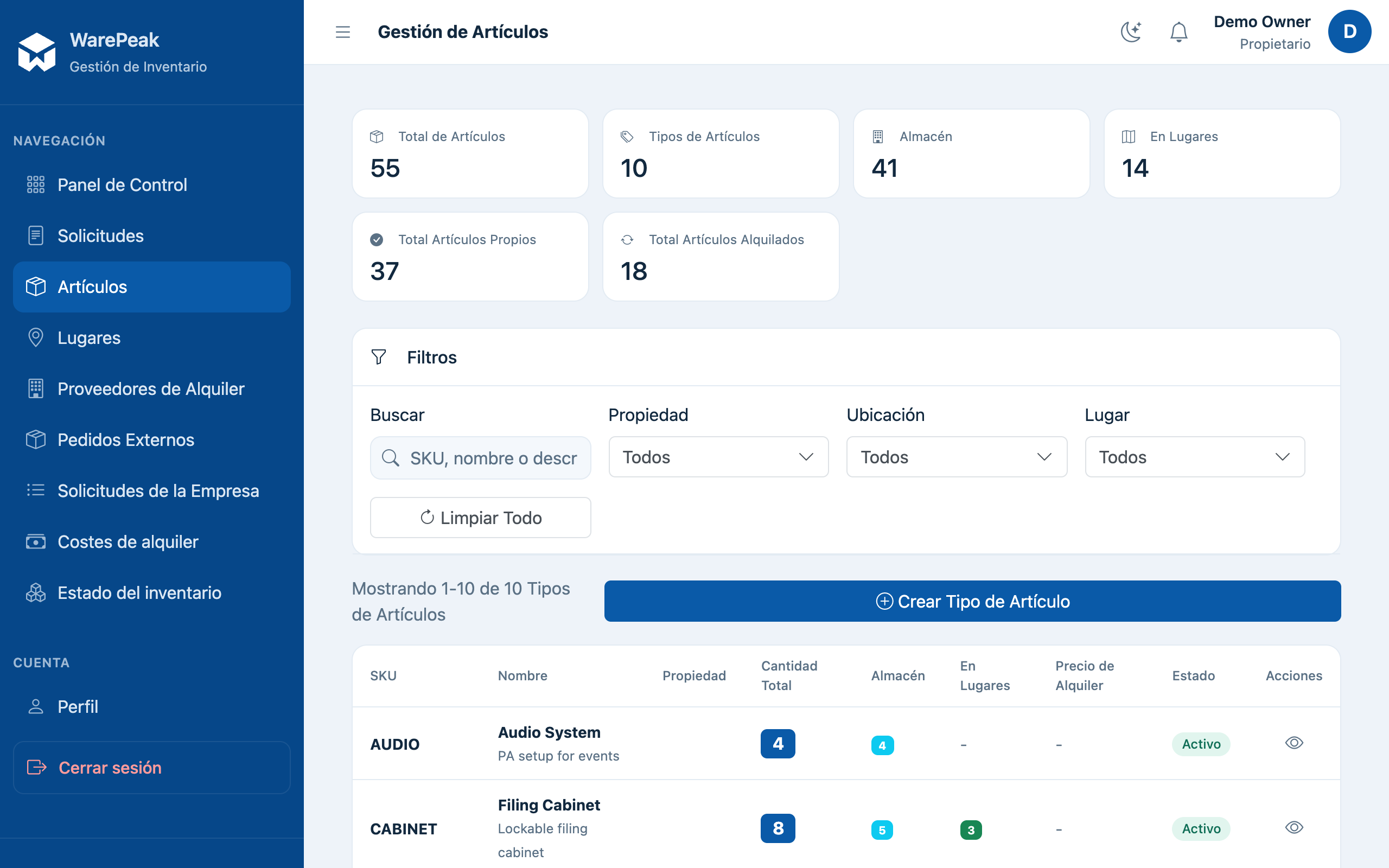
Ver los artículos y tipos de artículo
- Artículos (
/app/items/): lista todas las unidades individuales de inventario de tu empresa. - Tipos de Artículo (
/app/item-types/): lista los tipos/modelos de artículo (el “catálogo”), independientemente de cuántas unidades tenga cada uno.
Crear un artículo nuevo
- Ve a Artículos y pulsa Nuevo Artículo, o entra directamente en
/app/items/create/. - Rellena los datos del tipo de artículo (nombre, SKU, descripción, etc.) y guarda.
- Warepeak crea el tipo de artículo y, a la vez, su primera unidad, registrada como Propia (
OWNED) y ubicada en el almacén.
ℹ️ Para añadir más unidades del mismo tipo más adelante, no repitas este paso: usa Añadir Unidad sobre el tipo de artículo ya existente (ver más abajo).
Añadir unidades a un tipo de artículo existente
- Abre el tipo de artículo desde Tipos de Artículo y entra en Añadir Unidad (
/app/item-types/<id>/add-instance/) para añadir una sola unidad, o en Añadir Unidades en Lote (/app/item-types/<id>/bulk-add-instances/) para añadir varias a la vez. - Completa los datos solicitados (la cantidad, en el caso del alta en lote) y confirma.
Mover una unidad
- Desde la ficha del artículo, entra en Mover (
/app/items/<id>/move/). - Elige la acción:
- Enviar: mueve la unidad del almacén a un lugar concreto que selecciones.
- Retornar: mueve la unidad de vuelta al almacén.
- Confirma el movimiento. Queda registrado en el histórico de la unidad.
Para mover varias unidades a la vez, usa Mover en Lote (/app/items/bulk-move/).
⚠️ Mover una unidad alquilada (
RENTED) a un lugar empieza a acumular coste de alquiler; al retornarla al almacén se cierra el periodo de alquiler correspondiente. Las unidades alquiladas solo se crean mediante pedidos de alquiler externo ya entregados: consulta Alquiler externo.
Consultar el histórico de una unidad
Desde la ficha del artículo, entra en Histórico (/app/items/<id>/history/) para ver todos los movimientos registrados de esa unidad: envíos, retornos y cambios de propiedad.