Gestionar lugares
Los lugares representan las ubicaciones (clientes, obras, instalaciones) donde puede haber artículos y desde donde los Usuarios piden material. Cualquier Jefe de Almacén, Propietario o Administrador puede consultar el listado y el detalle de los lugares; crear o editar un lugar está reservado al Propietario o al Administrador.
ℹ️ Para entender qué significa que un artículo esté en el almacén, asignado a un lugar o alquilado, consulta Modelo de inventario.
Ver la lista de lugares
-
Ve a Lugares en el menú, o entra directamente en
/app/places/. Verás el listado de lugares de tu empresa, con nombre, dirección y estado (activo/inactivo).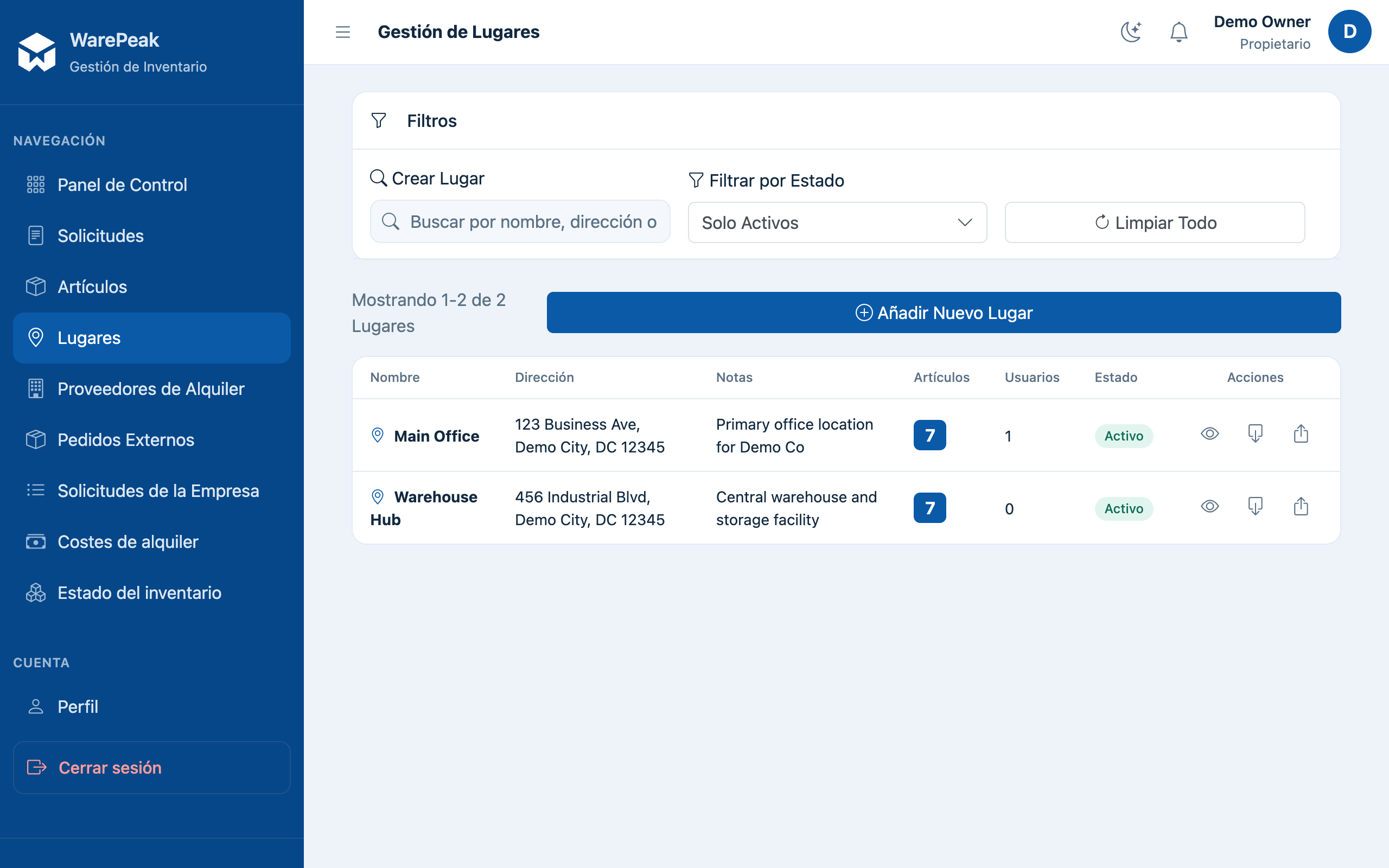
-
Pulsa sobre un lugar de la lista para abrir su ficha de detalle en
/app/places/<id>/.
Ver el detalle de un lugar
-
En la ficha del lugar (
/app/places/<id>/) verás la información general (nombre, dirección, notas) y el inventario actual del lugar, agrupado por tipo de artículo con sus cantidades.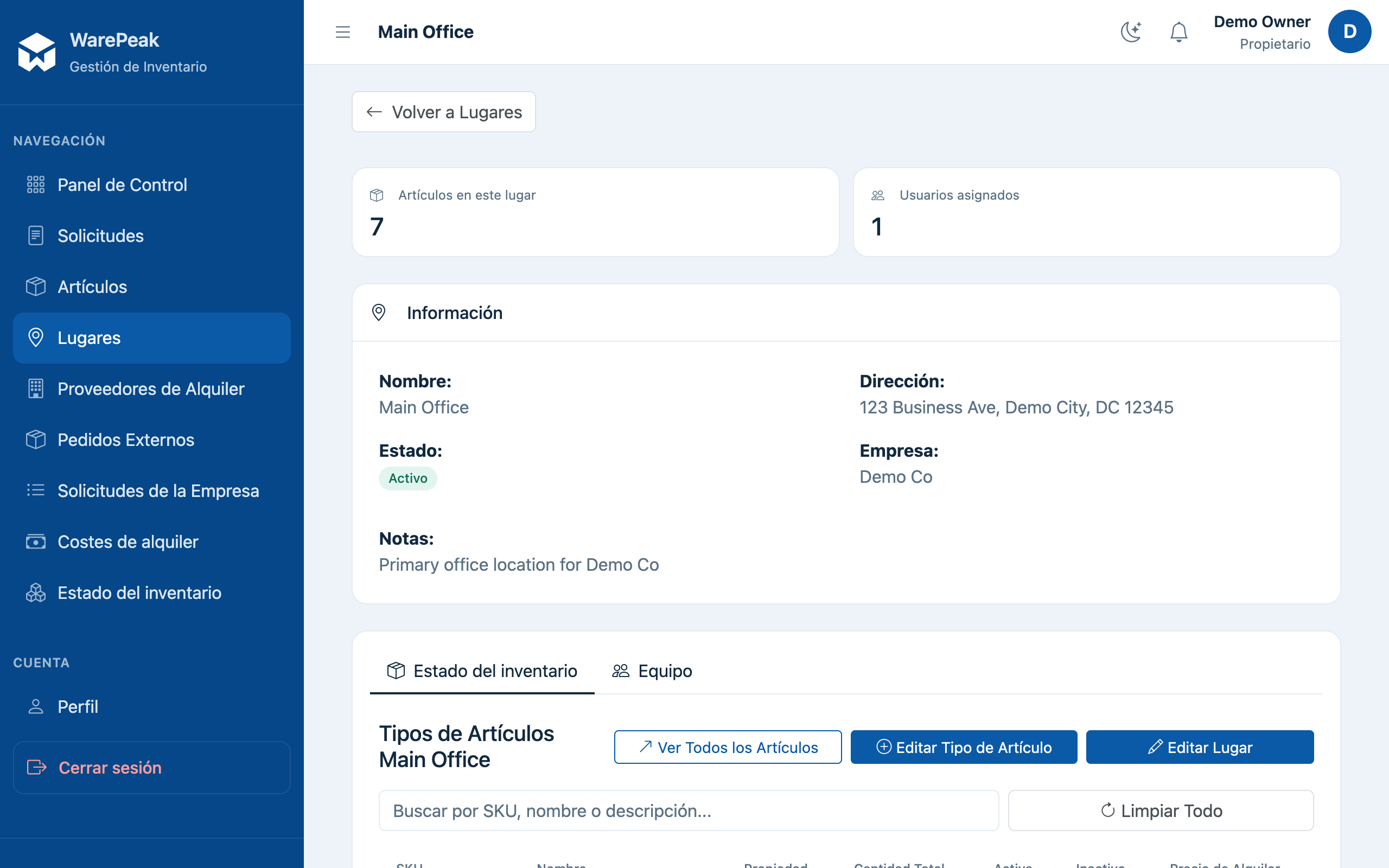
-
Más abajo en la misma ficha encontrarás la sección de usuarios asignados a este lugar (ver Asignar usuarios).
Crear un lugar
⚠️ Solo Propietario o Administrador pueden crear lugares.
-
Desde el listado (
/app/places/), pulsa Nuevo Lugar, o entra directamente en/app/places/create/. Se abre el formulario de creación.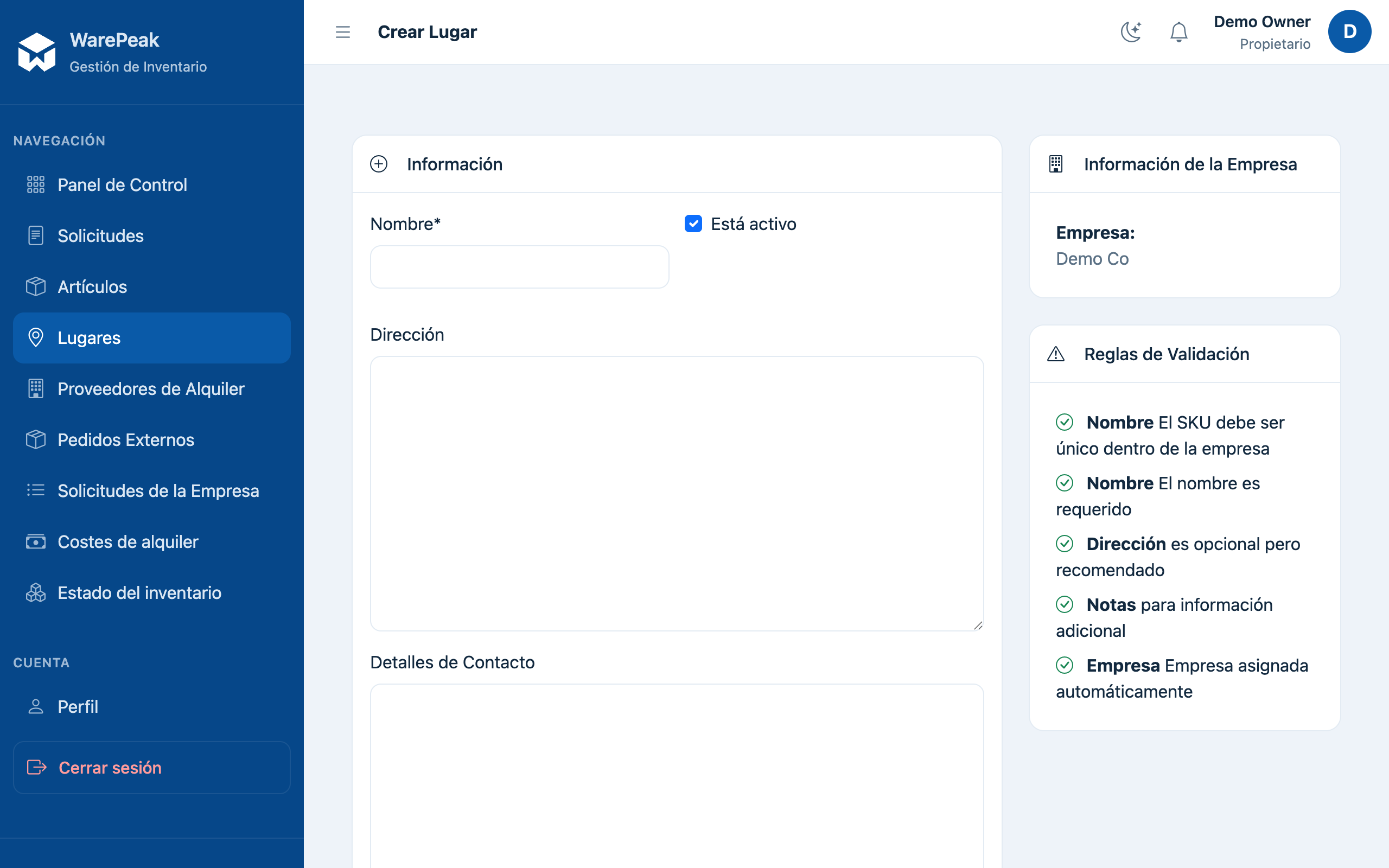
-
Rellena el Nombre del lugar (obligatorio) y, opcionalmente, la Dirección y las Notas.
-
Pulsa Guardar (o Crear Lugar). Volverás al listado o a la ficha del nuevo lugar, ya disponible para asignar usuarios y recibir solicitudes de envío.
Editar un lugar
⚠️ Solo Propietario o Administrador pueden editar lugares.
-
Desde la ficha del lugar (
/app/places/<id>/), pulsa Editar, o entra directamente en/app/places/<id>/edit/.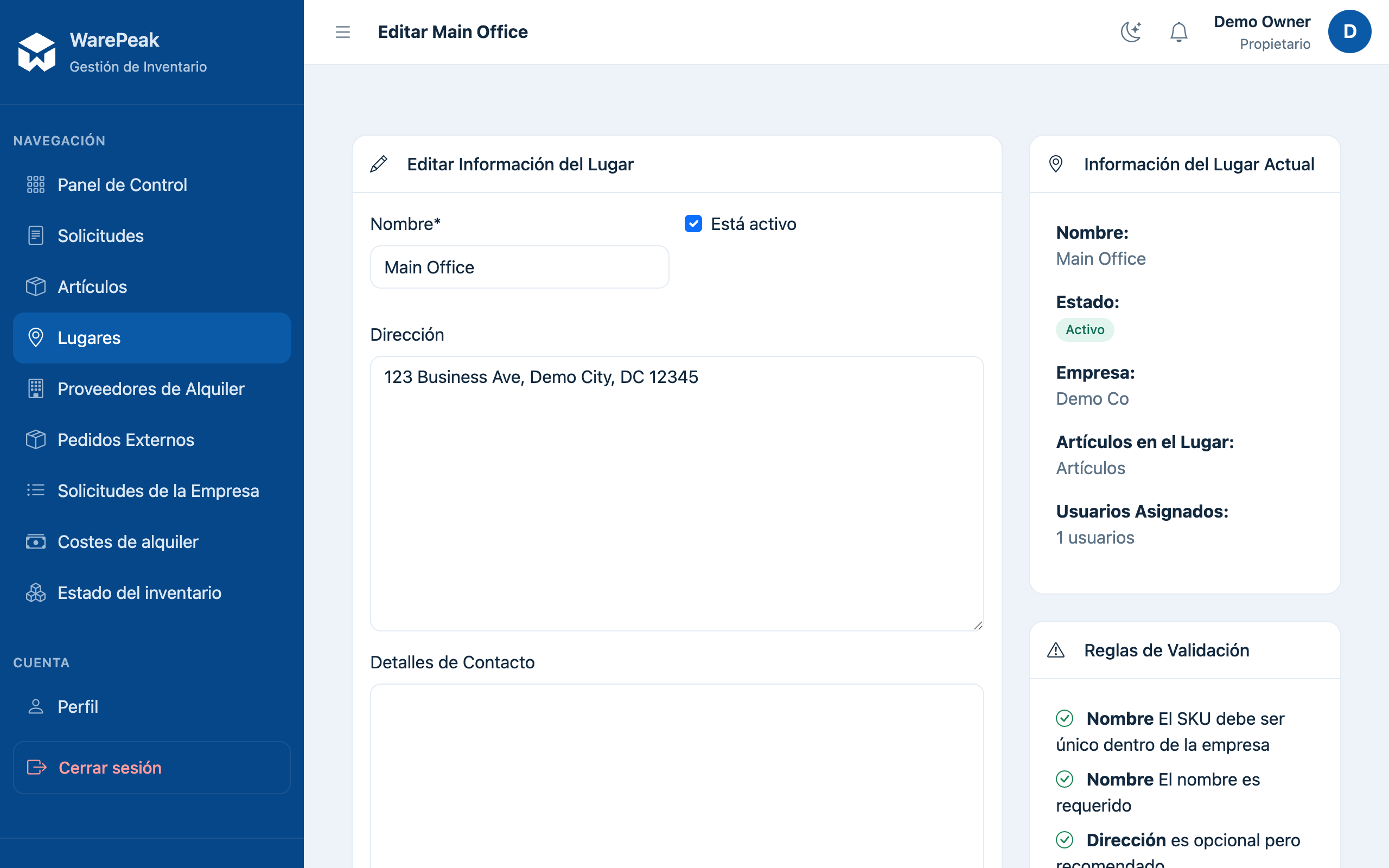
-
Modifica los campos que necesites (nombre, dirección, notas, estado activo/inactivo) y pulsa Guardar. Volverás a la ficha del lugar con los cambios aplicados.
Asignar usuarios
ℹ️ Asignar un usuario a un lugar define qué ve ese Usuario en su panel y en qué lugares puede pedir.
-
En la ficha del lugar (
/app/places/<id>/), localiza la sección Asignar usuarios.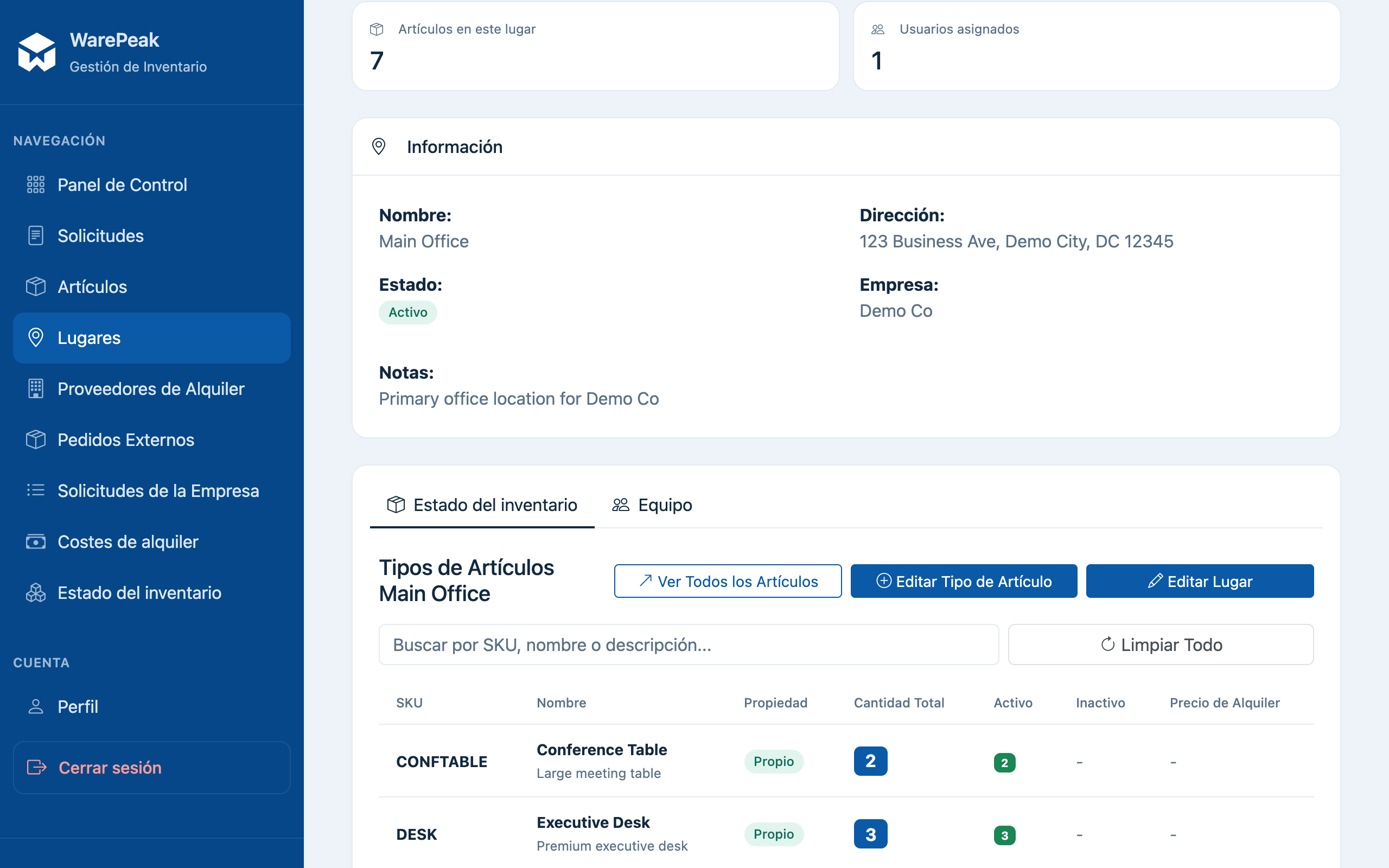
-
Usa el selector Add User para buscar y elegir el usuario que quieres asignar a este lugar. Al confirmarlo, el usuario aparece en la lista de asignados a ese lugar.
-
Para quitar a un usuario de este lugar, pulsa el icono o botón de quitar junto a su nombre en la lista de asignados.